2025. 9. 4. 14:51ㆍ나리나리
PPT 똥손 탈출! 템플릿 없이도 전문가처럼 보이는 '디자인 황금 법칙 3가지'
새하얀 슬라이드 위에서 깜빡이는 커서. ‘대체 어디서부터 시작해야 하지?’ 하는 막막함. 대학생의 과제 발표부터 직장인의 중요한 제안서까지, 우리의 인생에서 PPT(파워포인트)는 결코 피할 수 없는 과제와도 같습니다.
많은 분들이 이 ‘PPT 공포증’을 극복하기 위해 인터넷에서 화려한 디자인 템플릿을 다운받아보지만, 왠지 모르게 내가 만든 내용은 겉돌고 어설퍼 보이기만 합니다. 하고 싶은 말은 너무 많은데, 어떻게 정리해야 할지 몰라 슬라이드 한 장에 글자만 빼곡히 채워 넣고 좌절했던 경험, 다들 있으시죠?
하지만 놀랍게도, ‘잘 만든 PPT’의 핵심은 타고난 디자인 재능이나 현란한 애니메이션 효과가 아닙니다. 내가 전달하려는 내용을 가장 명확하고, 가장 설득력 있게 보여주는 아주 기본적인 ‘단순함’과 ‘통일성’에 있습니다. 오늘, 복잡한 디자인 이론은 모두 잊으세요. 이것만 알아도 당신의 PPT를 ‘똥손’에서 ‘전문가’ 수준으로 바꿔 줄, 가장 기본적이지만 가장 강력한 디자인 황금 법칙 3가지를 알려드립니다.

법칙 1. 무지개 그림일기는 이제 그만! '주조-보조-강조' 3색 법칙
PPT 디자인을 망치는 가장 큰 주범은 바로 ‘의미 없는 색상의 남발’입니다. 중요한 내용이라고 빨간색, 조금 중요한 건 파란색, 도표는 초록색… 이렇게 알록달록 무지개색으로 만들어진 PPT는 초등학생의 그림일기처럼 보일 뿐, 내용에 대한 신뢰감을 주지 못합니다. 색상이 많아질수록 청중은 어디에 집중해야 할지 몰라 길을 잃게 됩니다.
황금 법칙: 어떤 PPT를 만들든 사용할 색상은 딱 3가지를 넘지 않도록 스스로와 약속하세요. 바로 ‘주조색-보조색-강조색’입니다.
* 주조색 (Main Color, 전체의 70%): 슬라이드의 배경처럼 가장 넓은 영역을 차지하는 기본 색상입니다. 청중의 눈이 가장 편안해야 하는 색이죠. 특별한 경우가 아니라면 흰색이나 아주 옅은 회색이 가장 안정적이고 전문적인 느낌을 줍니다.
* 보조색 (Sub Color, 전체의 25%): 제목과 본문 텍스트, 표, 그래프 등 대부분의 내용에 사용되는 색상입니다. 주조색인 배경과 대비가 명확해 가독성이 가장 좋아야 합니다. 보통 검은색이나 진한 회색을 사용하는 것이 가장 좋습니다.
* 강조색 (Accent Color, 전체의 5%): 이 색이 바로 당신의 센스를 보여주는 핵심입니다. 가장 중요한 키워드나 데이터, 아이콘 등 청중의 시선을 단번에 사로잡아야 할 곳에만 ‘아껴서’ 사용하는 포인트 컬러입니다. 회사의 로고 색이나, 발표 주제의 핵심 이미지에서 추출한 하나의 포인트 컬러를 정해, 모든 슬라이드에서 일관되게 사용해 보세요. 이 색의 사용을 최소화할수록, 이 색이 등장했을 때의 주목도는 극대화됩니다.
법칙 2. 폰트는 죄가 없다, 많이 쓴 당신이 죄! '하나의 폰트'로 위계 만들기
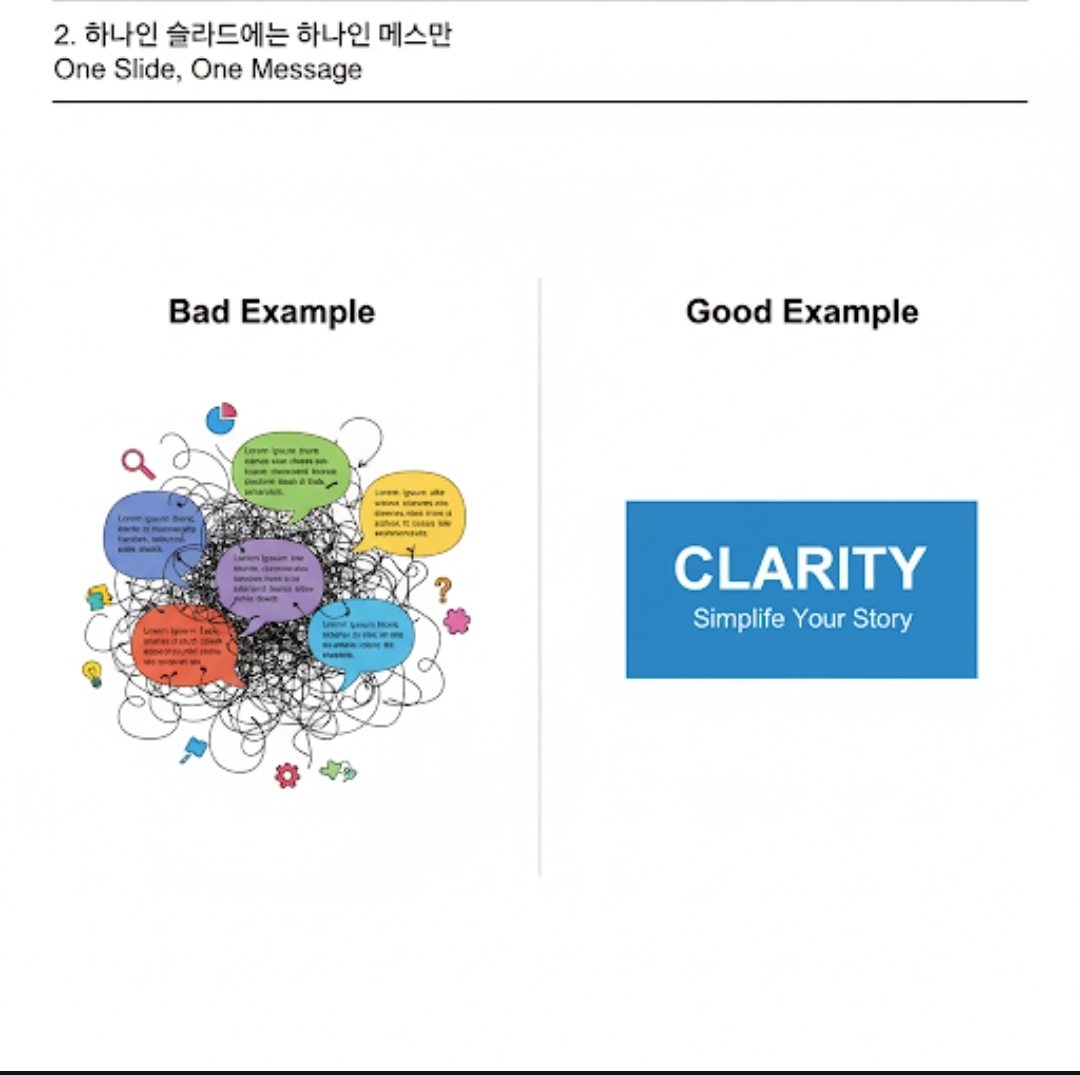
궁서체로 쓴 제목, 굴림체로 쓴 본문, 귀여운 캘리그라피체로 쓴 부가 설명… 여러 폰트를 섞어 쓰는 것은 여러 색상을 섞어 쓰는 것만큼이나 위험합니다. 폰트마다 가진 고유의 분위기가 달라 전체적인 통일성을 해치고, 가독성을 떨어뜨려 산만하게 만들기 때문입니다.
황금 법칙: 폰트는 하나의 폰트 패밀리 안에서만 사용하고, 글자의 ‘굵기(Weight)’ 차이로 내용의 중요도를 표현하세요.
* 추천 폰트: 어떤 컴퓨터 환경에서도 깨지지 않고, 전문가들이 검증한 무료 폰트를 사용하세요. 깔끔하고 가독성이 높은 고딕체(산세리프) 계열의 ‘프리텐다드(Pretendard)’, ‘Noto Sans KR’, ‘나눔스퀘어’ 중 하나만 정해서 그 폰트만 사용하는 겁니다.
* 위계 표현: 폰트를 바꾸는 대신, 굵기를 조절해 내용의 중요도를 구분해 주세요.
* 슬라이드 대제목: 가장 굵은 굵기 (Black 또는 ExtraBold)
* 중간 제목: 그 다음 굵기 (Bold)
* 본문 내용: 보통 굵기 (Regular 또는 Medium)
* 부가 설명: 가장 얇은 굵기 (Light)
이렇게 크기와 굵기만 조절해도, 청중은 어떤 내용이 가장 중요하고 어떤 내용이 부가 설명인지 직관적으로 파악할 수 있습니다. PPT가 훨씬 더 정돈되고 논리적으로 보이게 되는 것이죠.
법칙 3. 고수와 하수의 결정적 차이, '왼쪽 정렬'과 '여백의 미'
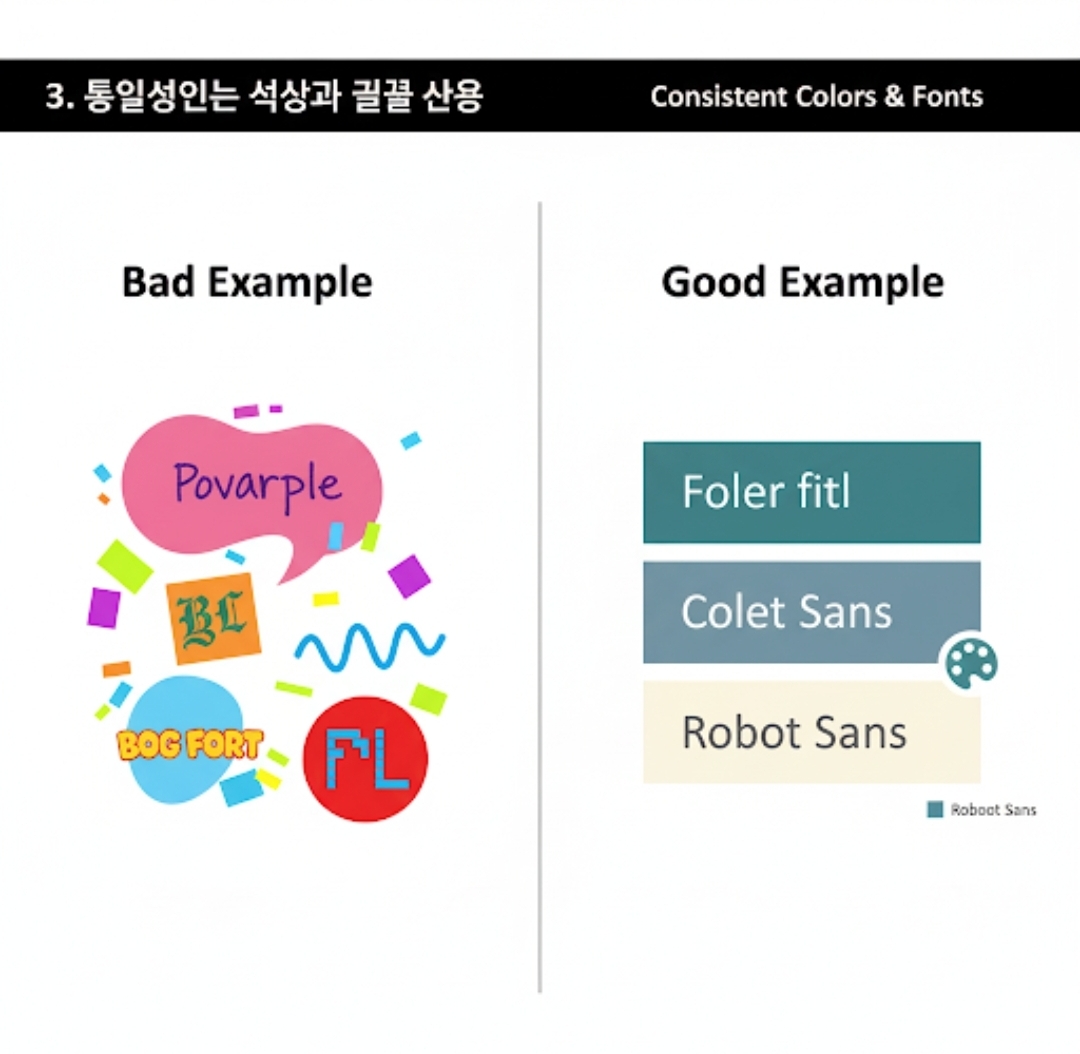
디자인 고수와 초보의 차이는 바로 ‘정렬’과 ‘여백’을 다루는 방식에서 드러납니다. 아무리 내용이 좋아도 텍스트 상자와 이미지들이 제멋대로 흩어져 있거나, 정렬 기준이 없다면 전체적으로 산만하고 불안정해 보입니다.
황금 법칙: 모든 요소는 보이지 않는 하나의 선에 맞춰 배열하고, 내용으로 꽉 채우려는 욕심을 버리세요.
* 무조건 왼쪽 정렬: PPT 안의 모든 텍스트, 이미지, 도형은 특별한 디자인적 의도가 없다면 ‘왼쪽’을 기준으로 정렬하는 습관을 들이세요. 우리의 시선은 보통 왼쪽에서 오른쪽으로, 위에서 아래로 흐르기 때문에, 왼쪽 정렬은 시선의 흐름을 가장 자연스럽고 안정적으로 만들어 줍니다. 가운데 정렬은 시선이 머무를 기준점이 없어 불안정해 보이니 가급적 피하는 것이 좋습니다. (파워포인트의 [보기] 탭에서 [안내선] 기능을 켜두면, 보이지 않는 선을 그어놓고 작업하기가 훨씬 쉬워집니다.)
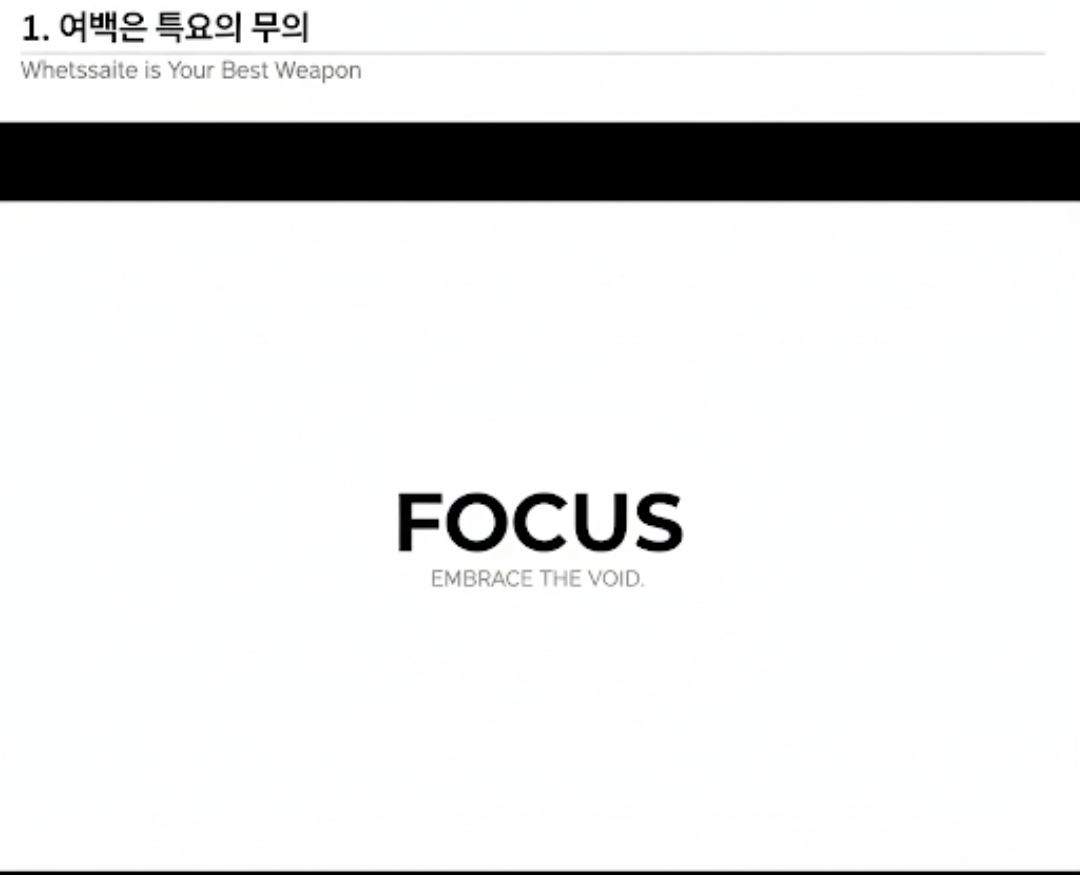
* 여백의 미: 슬라이드를 내용물로 꽉 채워야 한다는 강박을 버리세요. 슬라이드의 가장자리와 내용물 사이에는 충분한 ‘여백’을 확보해야 합니다. 여백은 결코 ‘비어있는 공간’이 아닙니다. 청중이 내용에 더 집중하게 만들고, 시각적으로 편안함을 주는 ‘숨 쉬는 공간’입니다. 고급 레스토랑일수록 테이블 간 간격이 넓고, 접시 위에 음식이 여백을 두고 담겨 나오는 것을 떠올려 보세요. 여백은 곧 자신감이자 품격입니다.
다음 PPT 작업을 시작할 때, 화려한 템플릿을 찾아 헤매기 전에 오늘 알려드린 3가지 황금 법칙부터 적용해 보세요. 당신의 메시지는 이전보다 훨씬 더 논리적이고 설득력 있게 전달될 것이며, “와, PPT 누가 만들었어? 정말 잘 만들었다!”라는 칭찬을 분명 듣게 될 것입니다.
#PPT잘만드는법 #PPT디자인 #발표잘하는법 #보고서작성 #직장인꿀팁 #대학생과제 #깔끔한PPT
'나리나리' 카테고리의 다른 글
| 밭두렁 '잡초'인 줄 알았더니 뼈·피부·모발 살리는 '천연 영양제'? 쇠뜨기차, 모르면 독 모르면 약! (2) | 2025.09.04 |
|---|---|
| 의사들이 '하루 한 번' 꼭 먹으라는 '혈압 낮추는 음식' 4가지 (feat. 침묵의 살인자 예방) (0) | 2025.09.04 |
| 와이파이 옆에 '느낌표' 뜰 때, AS 기사님 부르면 손해! 1분 만에 인터넷 속도 2배 빨라지는 공유기 꿀팁 (0) | 2025.09.02 |
| 지금 안 먹으면 1년 후회! 살 꽉 찬 가을 수꽃게, 절대 실패 없는 찜 황금 레시피 (feat. 수산시장 필승법) (1) | 2025.09.01 |
| 밥만 먹으면 가스 차고 꾸르륵? 지긋지긋한 '배 속 전쟁', 이걸로 끝내세요! (1) | 2025.08.22 |