2025. 9. 2. 10:25ㆍ나리나리
안녕하세요, 여러분! 유튜브 영상 화질이 저절로 360p로 떨어지고, 카카오톡으로 사진 한 장 보내는 데 한 세월... 분명 어제까지 멀쩡했는데 갑자기 인터넷이 거북이처럼 느려져서 뒷목 잡았던 경험, 다들 있으시죠? 이럴 때마다 "공유기가 고장 났나?" 싶어서 전원 코드를 뺐다 꼈다 해보지만 그때뿐이고, 결국 답답한 마음에 서비스센터에 전화부터 거는 분들이 많으실 텐데요. 하지만 성급하게 AS 기사님을 부르거나 새 공유기를 주문하는 것은 손해일 수 있습니다. 오늘은 컴퓨터를 잘 모르는 분들도 딱 1분만 투자하면 전문가처럼 직접 문제를 해결하고, 막혔던 인터넷 속도를 뻥 뚫어주는 마법 같은 공유기 꿀팁을 모두 알려드릴게요!

목차
🔌 1단계: 가장 원시적이지만 가장 강력한 방법, '제대로' 껐다 켜기
"컴퓨터가 이상하면 껐다 켜라"는 말은 공유기에도 똑같이 적용되는 국룰입니다. 공유기도 사실은 작은 컴퓨터라서, 24시간 365일 쉬지 않고 켜두면 내부에 불필요한 데이터 찌꺼기가 쌓이고, 미세한 오류들이 누적되면서 과부하에 걸리기 쉽습니다. 이때 전원을 완전히 차단했다가 다시 켜주는 것만으로도, 마치 사람이 잠을 자고 일어나면 머리가 맑아지는 것처럼 공유기의 메모리가 깨끗하게 정리되면서 문제가 해결되는 경우가 정말 많습니다.
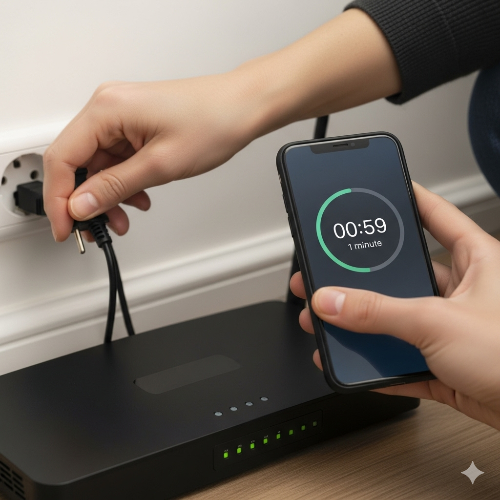
하지만 여기서 중요한 것은 '제대로' 껐다 켜는 것입니다. 그냥 전원 코드를 뽑았다가 1초 만에 바로 꽂는 분들이 많은데, 이건 별 효과가 없을 수 있어요. 공유기 내부의 부품에는 잠시 동안 전력이 남아있을 수 있기 때문이죠. 가장 확실한 방법은, 공유기 어댑터 전원 코드를 뽑고, 스마트폰으로 타이머를 켜서 '1분' 이상 충분히 기다려주는 것입니다. 이 시간 동안 내부의 잔류 전력이 완전히 방전되면서 메모리가 완벽하게 초기화됩니다. 1분 뒤 다시 코드를 꽂으면, 아마 80% 이상의 문제는 이것만으로도 해결될 겁니다.
🚗 2단계: 옆집 와이파이와 '교통정리' 하기, 채널 변경
재부팅으로도 해결되지 않았다면, 문제의 원인은 '외부'에 있을 확률이 높습니다. 특히 아파트나 빌라처럼 여러 가구가 밀집된 곳에서는 '와이파이 채널 간섭'이 속도 저하의 주범입니다. 와이파이는 눈에 보이지 않는 여러 개의 '도로(채널)'를 사용하는데, 대부분의 공유기가 공장에서 출고될 때 똑같은 '기본 도로'를 사용하도록 설정되어 있습니다. 즉, 우리 집, 옆집, 윗집의 와이파이 신호가 모두 똑같은 좁은 도로에 몰려들어 교통체증을 일으키고 있는 셈이죠.
해결책은 간단합니다. 나만 사용하는 '전용 도로'로 이사 가는 겁니다. 인터넷 브라우저 주소창에 '192.168.0.1'을 입력해 공유기 설정 페이지에 접속하세요. (만약 접속이 안되면 공유기 모델명을 검색해 주소를 확인해야 합니다.) 로그인 창이 뜨면 보통 아이디와 비밀번호 모두 'admin'을 입력하거나, 공유기 본체에 적힌 암호를 입력하면 됩니다. 그 후 '무선 설정' → '고급 설정' 같은 메뉴로 들어가면 '채널' 항목을 찾을 수 있습니다. 여기서 '자동'으로 되어있는 설정을 풀고, '최적 채널 검색' 버튼을 눌러보세요. 공유기가 알아서 주변에서 가장 뻥 뚫린 도로를 찾아 추천해 줄 겁니다. 그 채널을 선택하고 저장 버튼만 누르면 끝! 이제 나만의 고속도로에서 쾌적한 속도를 즐길 수 있습니다.
📡 3

단계: 공유기, 혹시 구석에 숨겨두지 않으셨나요?
의외로 많은 분들이 와이파이 속도 저하의 원인을 스스로 제공하고 있습니다. 바로 공유기의 '위치' 때문입니다. 와이파이 신호는 벽이나 가구 같은 장애물을 통과할 때마다 급격하게 약해지는 특성이 있습니다. 그런데 미관상의 이유로 공유기를 TV 뒤쪽이나 신발장, 혹은 책장 구석에 숨겨두는 경우가 정말 많습니다. 이것은 와이파이 신호를 이불로 꽁꽁 감싸두는 것과 똑같은 행동입니다.
공유기의 최적 위치는 바로 '집의 중앙, 최대한 높고 트인 공간'입니다. 거실 중앙의 선반 위나, 책상 위처럼 주변에 장애물이 없는 곳에 두어야 신호가 집 안 구석구석으로 고르게 퍼져나갈 수 있습니다. 특히, 와이파이 신호를 방해하는 주범인 전자레인지나 무선 전화기, 블루투스 스피커 등과는 최대한 멀리 떨어뜨려 놓는 것이 좋습니다. 공유기 위치만 바꿔줘도 음영 지역이었던 안방 화장실에서 와이파이가 빵빵 터지는 기적을 경험하실 수 있습니다.
📶 4단계: 의외의 범인, '공유기 안테나' 방향 맞추기
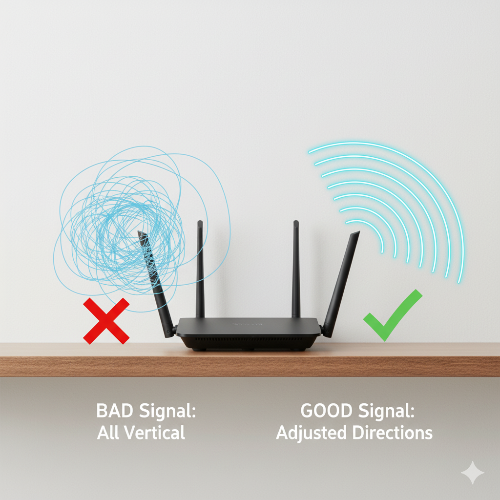
공유기 위치까지 바꿨는데 특정 방에서만 신호가 약하다면, 마지막으로 안테나의 방향을 점검해 볼 차례입니다. 많은 분들이 안테나를 모두 하늘을 향해 꼿꼿하게 세워두는데, 이것이 항상 정답은 아닙니다. 와이파이 신호는 안테나를 축으로 '수직' 방향, 즉 도넛 모양으로 퍼져나가는 특징이 있습니다.
따라서 안테나를 모두 수직으로 세우면 신호가 수평(좌우)으로는 넓게 퍼지지만, 수직(위아래)으로는 약해질 수 있습니다. 만약 복층집이라면 신호를 위층으로 보내기 위해 안테나 하나를 수평으로 눕혀두는 것이 효과적입니다. 일반적인 단층집이라도, 안테나가 여러 개라면 하나는 수직으로, 다른 하나는 45도 정도로 비스듬히 세우는 등 방향을 각기 다르게 조절해 주면, 집안에 더 입체적인 신호망이 형성되어 음영 지역을 줄이는 데 도움이 될 수 있습니다.
📞 이래도 안 된다면? 그때 불러도 절대 늦지 않아요
자, 오늘 우리는 총 4단계에 걸쳐 우리 집 와이파이 건강을 직접 진단하고 처방하는 법을 배워봤습니다. 1단계 재부팅, 2단계 채널 변경, 3단계 위치 선정, 4단계 안테나 조절까지. 이 네 가지 방법만으로도 대부분의 와이파이 속도 저하 문제는 해결될 수 있습니다.
만약 이 모든 방법을 시도했음에도 불구하고 속도가 여전히 거북이걸음이라면, 그때는 정말 인터넷 회선 자체의 문제이거나 공유기의 노후화 문제일 수 있습니다. 바로 그때, 당당하게 서비스센터에 전화해 "제가 알려주신 자가 진단법은 모두 해봤는데도 속도가 느립니다. 기사님 방문을 요청합니다"라고 말씀하시면 됩니다. 이제 답답한 와이파이 속도 때문에 더 이상 스트레스받지 마시고, 오늘 배운 꿀팁들로 시원하게 뻥 뚫린 인터넷 라이프를 즐기시기를 바랍니다!
'나리나리' 카테고리의 다른 글
| 의사들이 '하루 한 번' 꼭 먹으라는 '혈압 낮추는 음식' 4가지 (feat. 침묵의 살인자 예방) (0) | 2025.09.04 |
|---|---|
| PPT 똥손 탈출! 템플릿 없이도 전문가처럼 보이는 디자인 황금 법칙 3가지 (0) | 2025.09.04 |
| 지금 안 먹으면 1년 후회! 살 꽉 찬 가을 수꽃게, 절대 실패 없는 찜 황금 레시피 (feat. 수산시장 필승법) (1) | 2025.09.01 |
| 밥만 먹으면 가스 차고 꾸르륵? 지긋지긋한 '배 속 전쟁', 이걸로 끝내세요! (1) | 2025.08.22 |
| 16년 동거 토니안♥김재덕, 결국 '합의 이혼'했다? 이젠 쿨한 별거 중! (7) | 2025.08.07 |